
RADAR LAVORO · PER I PARTECIPANTI AI CORSI
Le offerte per il tuo CV.
La ricerca la fa Radar Lavoro.
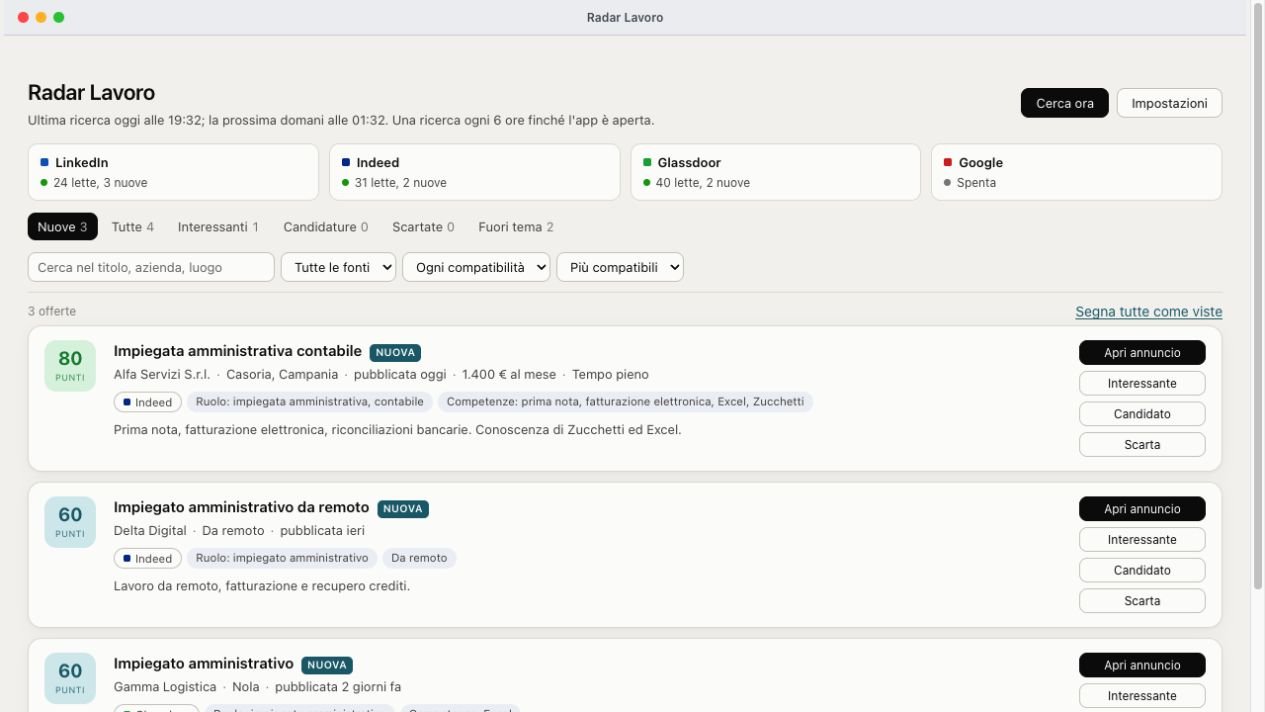
Un’app per Mac e Windows che cerca su LinkedIn, Indeed e Glassdoor, raccoglie le offerte in un unico elenco e le ordina in base alla compatibilità con il tuo profilo.
Dedica il tuo tempo alle offerte che ti interessano: Radar Lavoro si occupa della ricerca, tu scegli dove candidarti.
Versione 1.0 · macOS 13 o successivo, Intel e Apple Silicon · Windows 10/11 a 64 bit
Hai il codice del tuo corso? Puoi scaricare l’app da questa pagina. Per attivarla al primo avvio serve il codice fornito dal docente. Se non lo trovi, chiedilo al docente prima di iniziare.
Leggi la guida completa in PDF (17 pagine) · Come si installa
MENO RICERCHE RIPETUTE, PIÙ ORDINE
Dal tuo profilo alle offerte che vale la pena leggere
Radar Lavoro riunisce in un solo posto i passaggi che normalmente ripeti ogni giorno sui siti di annunci.
01
Parte dal tuo CV
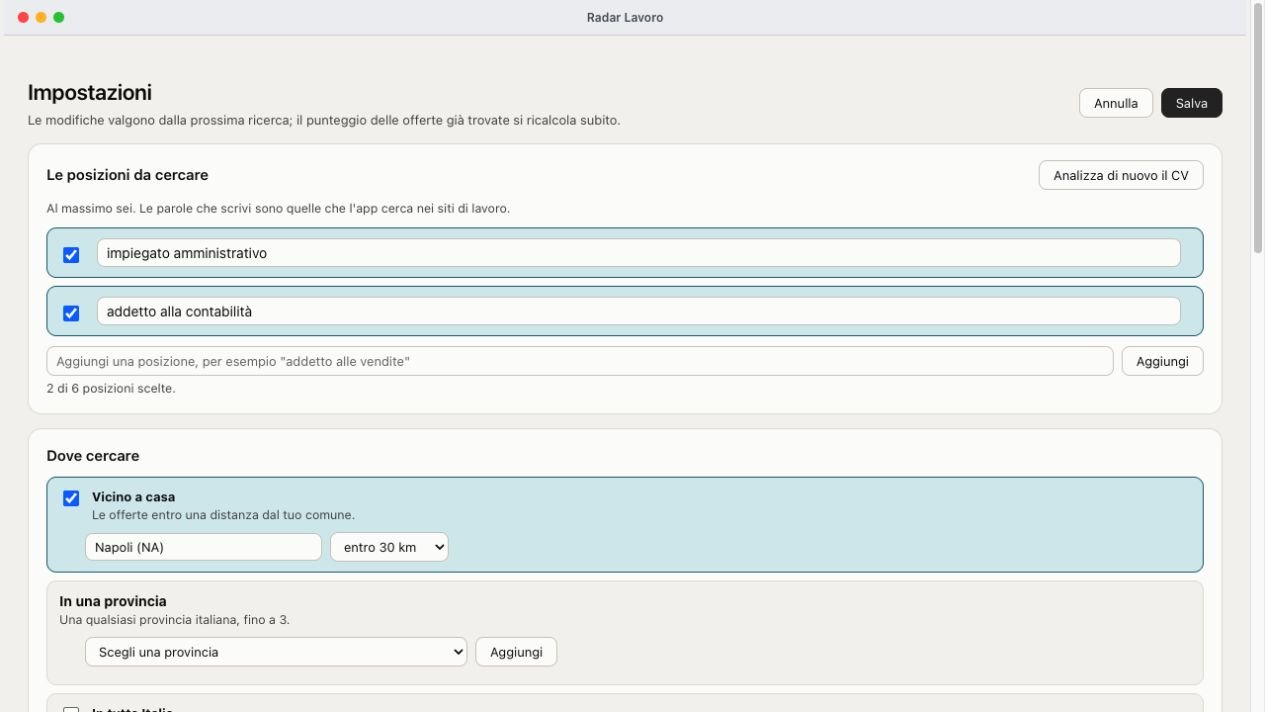
Legge il CV in PDF o Word (.docx) sul tuo computer e propone posizioni e competenze. Puoi confermarle, correggerle o scriverle a mano, fino a sei posizioni.
02
Consulta più siti per te
Cerca su LinkedIn, Indeed e Glassdoor. Le offerte con lo stesso titolo e la stessa azienda vengono riunite, con i collegamenti alle fonti disponibili.
03
Spiega la compatibilità
Ogni offerta riceve un punteggio da 0 a 100 basato su posizioni, competenze e luogo. Le etichette mostrano quali elementi hanno contribuito al risultato.
04
Cerca dove vuoi lavorare
Vicino a casa, con una distanza da 10 a 100 km, in un massimo di tre province, in tutta Italia o da remoto. Puoi combinare più zone.
05
Tiene in ordine le tue scelte
Metti da parte le offerte interessanti, segna le candidature già inviate e scarta quelle che non ti servono. Filtra per parola, fonte e punteggio.
06
Ti avvisa delle novità
Di default cerca ogni sei ore mentre l’app è aperta, anche con la finestra chiusa. Le notifiche segnalano le nuove offerte da 50 punti in su; frequenza e soglia si possono cambiare.
Cinque passi, poi la ricerca continua da sola
Al primo avvio tieni a portata di mano il codice corso e il tuo CV. Radar Lavoro ti accompagna nella configurazione.
- Inserisci il codice del corso. È quello che ricevi dal docente; per verificarlo serve internet.
- Scegli il tuo CV. Usa un PDF con testo selezionabile oppure un file Word .docx. Se è una scansione, puoi indicare le posizioni a mano.
- Conferma posizioni e competenze. Togli ciò che non ti interessa e aggiungi gli obiettivi per cui ti stai formando.
- Scegli le zone. Controlla il comune e decidi quanto puoi spostarti, oppure attiva la ricerca da remoto.
- Avvia la prima ricerca. Richiede qualche minuto. In seguito puoi usare anche «Cerca ora» senza attendere il prossimo intervallo.
UN PROFILO CHE PUOI AGGIORNARE
La ricerca segue i tuoi obiettivi
Un nuovo corso, una competenza in più, una zona diversa: dalle Impostazioni puoi aggiornare posizioni, competenze e luoghi, oppure analizzare di nuovo il CV.
Le offerte che ti interessano restano nel tuo archivio. Quelle poco pertinenti finiscono nella scheda «Fuori tema», così puoi concentrarti sulle altre.
Google Offerte di lavoro è un’opzione aggiuntiva: richiede una tua chiave SerpApi o JSearch. Le tre fonti principali funzionano senza questa configurazione.
SCARICA E COMINCIA
Scegli la versione per il tuo computer
Entrambe le versioni sono destinate ai partecipanti ai corsi e richiedono il codice fornito dal docente. Non serve un account sui tre siti per configurare Radar Lavoro; eventuali verifiche durante la ricerca vengono segnalate dall’app.
Radar Lavoro per macOS
Un unico pacchetto per Mac Intel e Apple Silicon, con macOS 13 Ventura o successivo.
Versione 1.0 · File DMG · circa 1 MB
Scarica per macOS ↓Installazione e primo avvio su Mac
- Apri il file DMG scaricato e trascina Radar Lavoro nella cartella Applicazioni.
- Apri Radar Lavoro dalla cartella Applicazioni.
- Se macOS segnala che non può verificare lo sviluppatore, chiudi l’avviso. In Impostazioni di Sistema → Privacy e sicurezza trovi il comando «Apri comunque» relativo all’app.
- Inserisci il codice corso e segui la configurazione. Se desideri ricevere gli avvisi, consenti le notifiche quando macOS le richiede.
L’app è distribuita direttamente da questa pagina e non tramite il Mac App Store. Nella guida trovi i passaggi dettagliati.
Radar Lavoro per Windows
Per computer con Windows 10 o Windows 11 a 64 bit. Il pacchetto include l’app e i file necessari al funzionamento.
Versione 1.0 · Archivio ZIP · circa 143 MB
Scarica per Windows ↓Installazione e primo avvio su Windows
- Fai clic con il tasto destro sul file ZIP e scegli «Estrai tutto».
- Conserva la cartella completa, per esempio in Documenti: non spostare solo il file eseguibile.
- Apri la cartella estratta e avvia «Radar Lavoro.exe». Se compare SmartScreen, la guida spiega il passaggio «Ulteriori informazioni» → «Esegui comunque».
- Inserisci il codice corso e segui la configurazione. Puoi aggiungere un collegamento a Start o al desktop.
Per chiudere completamente l’app, usa «Esci da Radar Lavoro» dal menu dell’icona nell’area di notifica.
La guida ti accompagna dall’installazione all’uso quotidiano. Include schermate, configurazione, filtri, notifiche, domande frequenti e informativa sul trattamento dei dati.
Apri la guida per i partecipanti (PDF)Il CV resta sul tuo computer
Il testo del CV, le offerte trovate, le tue scelte e le zone di ricerca sono conservati localmente. Per consultare i siti, l’app invia loro le parole di ricerca e la zona scelta.
Per attivazione, statistiche e aggiornamenti, Radar Lavoro comunica al servizio del titolare un identificativo casuale dell’installazione, il codice corso, il sistema operativo, la versione, le date di utilizzo e le posizioni confermate. Non trasmette il testo del CV, il nome o i contatti.
Il dettaglio dei dati e del servizio utilizzato è nell’informativa in fondo alla guida, da pagina 16. Per domande sull’app: info@segreteria360.it.
Prima di iniziare
L’app invia le candidature al posto mio?
No. Radar Lavoro aiuta a cercare e organizzare le offerte. Apri l’annuncio originale e decidi tu se e come candidarti; il pulsante «Candidato» registra la tua scelta nell’archivio.
Devo lasciare il computer sempre acceso?
No. La ricerca funziona mentre l’app è aperta e il computer è attivo. L’app non si avvia automaticamente all’accensione: aprila tu. Chiudere la sola finestra la lascia in funzione; per fermarla usa «Esci» dal menu della sua icona.
Come ottengo il codice di attivazione?
Il codice è fornito dal docente del tuo corso. Il download è pubblico, ma l’attivazione richiede quel codice. Se non lo hai ricevuto o non viene accettato, contatta il docente.
Perché vedo poche offerte o un sito chiede una verifica?
Le offerte disponibili dipendono da profilo, zona e annunci pubblicati. Puoi ampliare la zona o modificare le parole di ricerca. Se un sito richiede un controllo, l’app mostra «Apri la verifica»: completalo nella finestra del sito e riprendi la ricerca. La disponibilità delle fonti può variare.
Posso usare Radar Lavoro su più computer?
Sì: installala e ripeti la configurazione con il codice corso. Offerte e scelte restano su ciascun computer e non vengono sincronizzate tra dispositivi.
Il prossimo passo parte dal tuo profilo
Scarica la versione per il tuo computer, prepara il CV e chiedi al docente il codice del corso. Radar Lavoro ti aiuta a dare continuità alla ricerca; la candidatura resta una tua scelta.
Vai ai download Leggi la guidaRadar Lavoro 1.0 · A cura di Gabriele Di Filippo · Ottobre 2026